תמונה אחת הופכת לעולם
מעלים צילום, וה־AI ממשיך אותו לכל כיוון שזזים אליו. בלי לצלם וידאו ובלי לסרוק את המקום.
ביקשתם את הכלי מהסרטון? הנה הוא, עם כל מה שצריך לדעת.
כלי AI חדש שהופך צילום אחד לעולם שאפשר להסתובב בו עם המקלדת, כמו במשחק מחשב. ככה נכנסתי למליאת הכנסת. כאן תמצאו איך עושים את זה בכמה דקות, ואיך בוחרים תמונה שעובדת.
מה זה בכלל?
מעלים צילום, וה־AI ממשיך אותו לכל כיוון שזזים אליו. בלי לצלם וידאו ובלי לסרוק את המקום.
המקשים W A S D כדי ללכת, והחצים כדי להסתכל. בטלפון מחזיקים לרוחב, ושני הפקדים מופיעים על המסך.
לפי המפתחים, הכלי מייצר יחד עם התמונה גם צליל סטריאו, שמסתובב יחד עם המבט. נכנסים עם סאונד ושומעים את המקום.
זה דמו פתוח באתר. בבדיקות שלי לא נדרשו הרשמה או תשלום. הקוד של הכלי פתוח ב־GitHub.
את הכלי פיתחו Noiz AI והאוניברסיטה למדע וטכנולוגיה של הונג קונג (HKUST). זו גרסת תצוגה מקדימה (Preview), אז התנאים והמסכים יכולים להשתנות.
מה עשיתי עם הכנסת
בהדגמה הרשמית של הכלי יש סצנה של זירה. היא הזכירה לי את המליאה, אז העליתי תמונה של מליאת הכנסת ונכנסתי. אלה צילומי מסך מהסשן שלי:
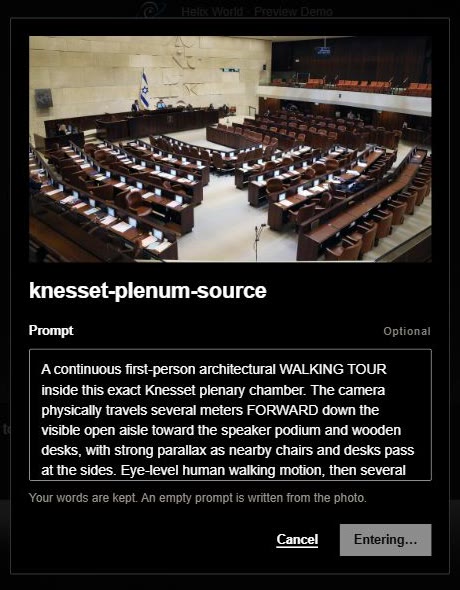
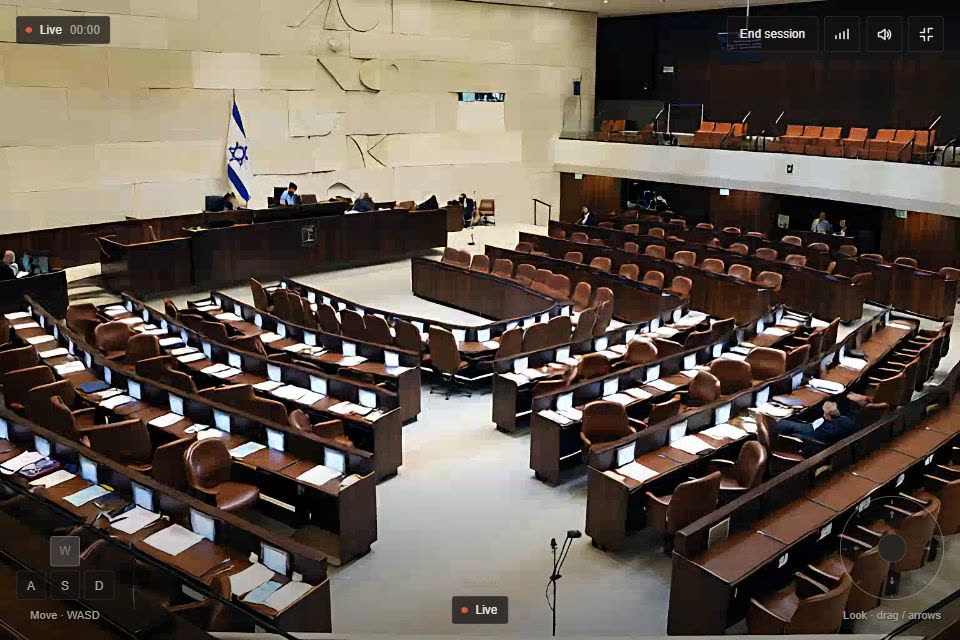
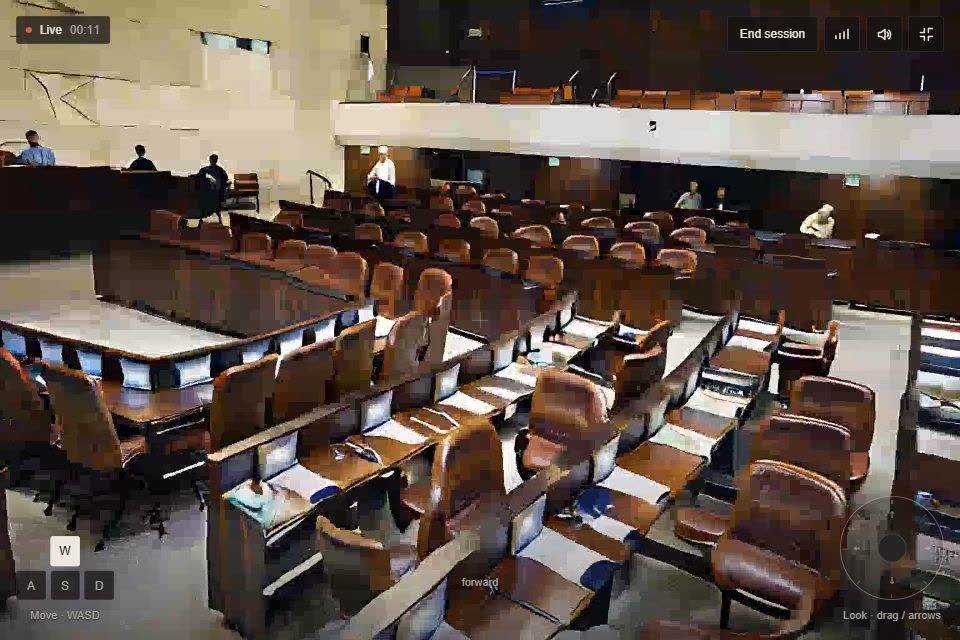
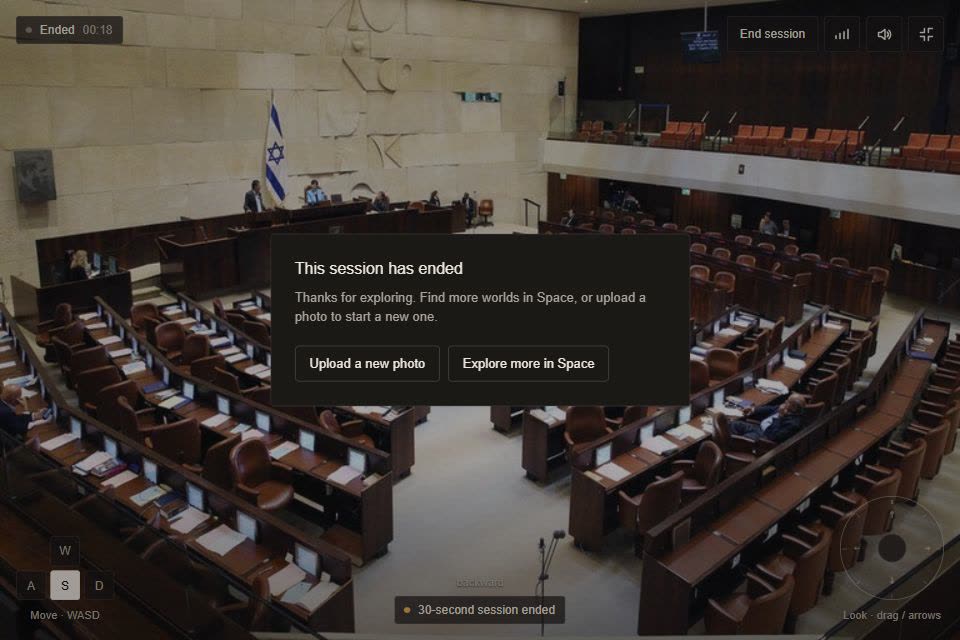
העולם נוצר תוך כדי תנועה, ולכן הפרטים משתנים ככל שמתקדמים. זה לא שחזור מדויק של המקום, וזה חלק מהקסם. תמונת המליאה שהעליתי פורסמה בכלכליסט.
מה עושים בפועל?
הכי נוח במחשב. בטלפון מסובבים לרוחב. במסך הכניסה בוחרים enter with sound, כדי לשמוע גם את הצליל.
ל־helixworld.orgלוחצים Upload your photo ובוחרים צילום. רוצים קודם להתנסות? בוחרים אחד העולמות המוכנים שבמסך הפתיחה. הכלי מקטין כל תמונה ל־768×512, אז צילום לרוחב נכנס הכי טוב.
השדה Prompt לא חובה. משאירים ריק, והכלי כותב תיאור לבד מהתמונה. כותבים משהו, והמילים שלכם נשמרות. רוצים נקודת התחלה? העתיקו, והחליפו את place במה שיש בתמונה (living room, beach, street):
A first-person walking tour inside this exact place, closely preserving the photo. The camera walks forward, looks left and right, and steps back. Keep the same place and the same objects, no cuts and no new rooms. Natural ambient sound, no music or speech.על המסך יופיע Connecting, אחר כך Preparing, ואז Live. מהרגע שכתוב Live אתם בפנים.
קדימה, אחורה ולצדדים
מסתכלים מסביב (או גוררים עם העכבר)
מסך מלא, השתקה
העולם נבנה בקטעים של קצת יותר משנייה, וכל לחיצה נכנסת לקטע הבא. לכן התגובה מגיעה אחרי רגע: לוחצים ומחזיקים שתיים־שלוש שניות לכל כיוון. אפשר גם לכתוב פרומפט חדש באמצע, והסצנה משתנה מהקטע הבא.
הסשן קצר. אצלי כל סשן נגמר אחרי כחצי דקה. לא מצאתי בדמו כפתור הורדה, אז מפעילים הקלטת מסך עוד לפני Enter world: כלי החיתוך (Snipping Tool) בווינדוס, Cmd+Shift+5 במק, או הקלטת המסך של הטלפון. בסוף לוחצים Upload a new photo ומנסים מקום אחר.
איזו תמונה עובדת הכי טוב?
הכלי ממשיך את מה שהוא רואה. ככל שבתמונה יש יותר עומק ויותר מקום להתקדם, ככה ההליכה מרגישה אמיתית יותר.
בבדיקות שלי ב־15.10.2026 הדמו היה פתוח, בלי הרשמה ובלי תשלום. זו גרסת תצוגה מקדימה, אז זה יכול להשתנות. אם משהו ישתנה, אעדכן כאן.
הסשן קצר. אצלי כל סשן נגמר אחרי כ־20 עד 35 שניות של תנועה, ואז מעלים תמונה מחדש ומתחילים סשן חדש.
לא מצאתי בדמו כפתור הורדה או שמירה. מה שעובד: הקלטת מסך מהרגע שנכנסים, כמו בצעד 6.
הכלי לא בונה מודל תלת־ממדי של המקום. הוא ממציא את ההמשך בכל רגע, לפי התמונה ולפי הכיוון שבו אתם זזים. לכן הפרטים משתנים ככל שמתרחקים מנקודת ההתחלה.
האתר מבקש לסובב את הטלפון לרוחב, ואז שני הפקדים מופיעים על המסך. אני בדקתי במחשב, ושם הכי נוח לשלוט עם המקלדת.
לא מצאתי בדמו מדיניות פרטיות מפורטת. לכן אני מעלה רק תמונות שמותר לי להעלות: בלי פרצופים של אחרים ובלי מסמכים או פרטים אישיים.
Noiz AI והאוניברסיטה למדע וטכנולוגיה של הונג קונג (HKUST). הם פרסמו מאמר, את הקוד ב־GitHub וגרסת תצוגה של המודל ב־Hugging Face. להריץ אותו בבית צריך מעבד גרפי של חוות שרתים, אז הדרך הפשוטה היא הדמו באתר.
לא. כל המדריך פתוח כאן. הטופס הבא הוא רק למי שרוצה לשמוע על ניסויים ומדריכים נוספים.
רוצים להמשיך מכאן?
אני בודק כלי AI ומשתף מה עבד, כמה עלה ואיך להתחיל. אפשר לבקש עדכונים במייל, להתעניין בהתנסות ב־MarketLed, או לבחור בשניהם.